 TIME
TIME


购买笔记本后设置密码登录账号的步骤如下。
1、进入系统:打开新买的笔记本,在桌面上选择“此电脑”右键点击“属性”,在弹出的属性面板中选择左侧的“计算机名、域和工作组”,在开机密码区域点击“添加”,输入电脑设置的密码,并再次输入密码进行确认,这样,电脑的开机密码就设置好了。
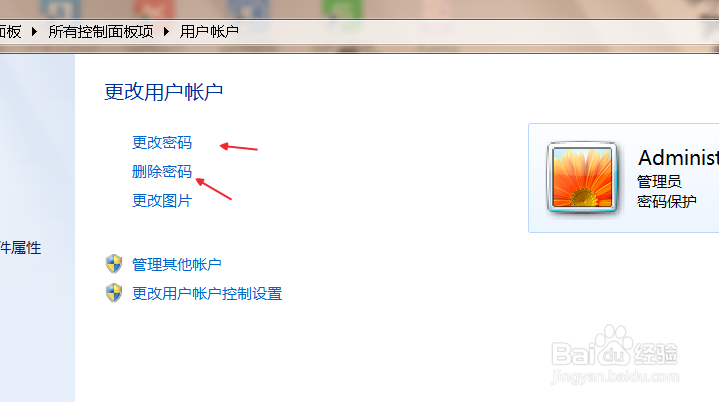
2、设置账户密码:点击屏幕左下角“开始”按钮,打开控制面板,在控制面板中选择用户账户和家庭安全选项,进入用户账户界面,选择创建新的账户选项,输入账号密码并确认即可完成账户的创建,选择设置的账户,选择创建密码选项,输入要设置的密码后确认即可为账户设置登录密码。
3、使用Windows Hello:很多新笔记本支持Windows Hello面部识别或者指纹识别登录方式,进入Windows设置,选择账户选项,点击登录选项进行设置,选择开启面部识别功能或者指纹识别功能扫描并保存信息后即可使用这些功能登录系统,这种方式方便快捷,无需输入密码即可完成登录。

不同的笔记本和系统版本可能存在差异,请根据具体情况调整操作步骤,设置密码时请确保密码的安全性,避免使用过于简单的密码。